حالا برای اینکه بتونیم پروژه فلاتریمون رو اجرا کنیم باید
در قدم اول باید sdk flutter رو در سیستم عاملتون نصب داشته باشید و در قدم بعدی هم محیط اندروید استودیو رو بروی سیستم عاملتون نصب کنید.

![]()
بعد از نصب این موارد نیازه که به اندروید استودیو بریم و یک پروژه جدید ایجاد کنیم:
مرحله به مرحله با من پیش بریم
مرحله اول ساخت پروژه فلاتر در اندروید استودیو
روی گزینه new flutter project کلیک می کنیم.

مرحله دوم ساخت پروژه فلاتر در اندروید استودیو
شاید باورتون نشه این مرحله رو خیلی اشتباه انجام میدن ،روی قسمتی که نوشته شده فلاتر کلیک می کنیم.

مرحله سوم ساخت پروژه فلاتر در اندروید استودیو
در مرحله بعدی بروی next کلیک می کنیم تا به صفحه اخر ایجاد پروژه بریم.

مرحله چهارم ساخت پروژه فلاتر در اندروید استودیو
در این صفحه خیلی مهم در بخشی که خط کشیدم اسم پروژه رو مشخص می کنیم.

مرحله پنجم ساخت پروژه فلاتر در اندروید استودیو
بعد از اینکه اسم پروژه رو مشخص کردیم بروی گزیته create کلیک میکنیم و تمام اولین پروژه فلاتریمون رو ساختیم.

حالا پروژه فلاتریمون ساختیم باید پروژه فلاتریمون اجرا کنیم که کلا با چند قدم ساده این کار رو انجام میدیم
مرحله اول اجرای پروژه فلاتر در اندروید استودیو
در فایل main پروژه این کل خط ها رو پاک می کنیم و این یه تیکه کد قرار میدیم.

مرحله دوم اجرای پروژه فلاتر در اندروید استودیو
روی ایمت سمت راست اندروید استودیو کلیک میکنیم تا این صفحه برامون باز بشه.
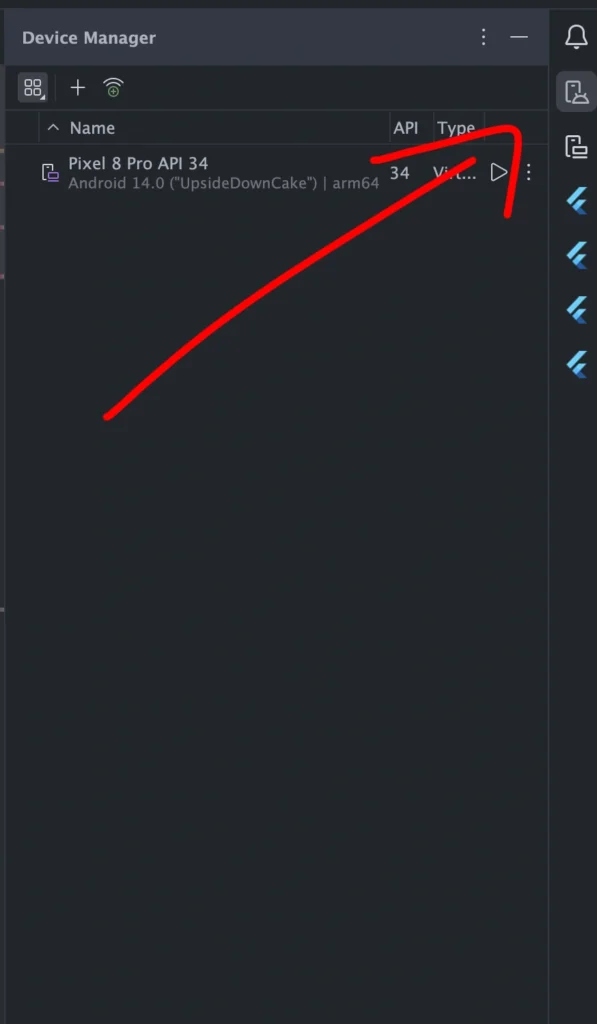
مرحله سوم اجرای پروژه فلاتر در اندروید استودیو
و حالا روی گزیته ران کلیک می کنیم تا به همچین چیزی برسیم

و نمام شما یه پروژه در حال اجراب فلاتری دارین.
چرا باید از اندروید استودیو برای اجرای فلاتر استفاده کنیم
استفاده از اندروید استودیو برای اجرای پروژههای فلاتر مزایای متعددی دارد، از جمله:
1. محیط توسعه یکپارچه (IDE):
- اندروید استودیو یک IDE قدرتمند با مجموعه کاملی از ابزارها برای توسعه اندروید است.
- این ابزارها شامل ویرایشگر کد، دیباگر، شبیه ساز دستگاه، و ابزارهای تست می باشد.
- استفاده از یک IDE یکپارچه برای توسعه فلاتر و اندروید، کار شما را آسان تر و کارآمدتر می کند.
2. افزونه ها و پلاگین های فلاتر:
- Android Studio دارای پلاگین های رسمی و غیر رسمی بسیاری برای فلاتر است که می تواند قابلیت های IDE را به طور قابل توجهی افزایش دهد.
- این پلاگین ها می توانند مواردی مانند کد تکمیل خودکار، ناوبری کد، و بازرسی کد را ارائه دهند.
3. شبیه ساز اندروید:
- Android Studio دارای یک شبیه ساز اندروید با کارایی بالا است که می توانید از آن برای تست برنامه های فلاتر خود در طیف وسیعی از دستگاه ها و نسخه های اندروید استفاده کنید.
- این امر به شما کمک می کند تا مشکلات را قبل از انتشار برنامه خود برای کاربران نهایی شناسایی و رفع کنید.
4. ادغام با Gradle:
- Android Studio از Gradle به عنوان سیستم ساخت پیش فرض خود استفاده می کند.
- Gradle یک سیستم ساخت قدرتمند و انعطاف پذیر است که می تواند به شما در خودکارسازی فرآیند ساخت و انتشار برنامه های خود کمک کند.
5. پشتیبانی از Android Studio:
- Google پشتیبانی رسمی از توسعه فلاتر در Android Studio را ارائه می دهد.
- این به این معنی است که می توانید مطمئن باشید که هر مشکلی که با Android Studio و فلاتر داشته باشید، توسط Google بررسی و رفع خواهد شد.
در حالی که می توانید از ویرایشگرهای کد دیگر مانند Visual Studio Code یا IntelliJ IDEA برای اجرای پروژه های فلاتر نیز استفاده کنید، Android Studio به طور کلی بهترین گزینه برای توسعه دهندگان فلاتر است که می خواهند از تمام مزایای یک IDE یکپارچه استفاده کنند.
قسمت اول این دوره رایگان آموزش فلاتر رو ببین: