

ویجت Text یکی از اساسیترین و پرکاربردترین ویجتها در فلاتر است. این ویجت برای نمایش متن در اپلیکیشنهای فلاتر استفاده میشود و امکانات گستردهای برای سفارشیسازی متن فراهم میکند. در این مقاله به بررسی جزئیات ویجت Text، نحوه استفاده از آن و ویژگیهای مهم آن خواهیم پرداخت.
فلاتر یک فریمورک متنباز توسعه یافته توسط گوگل است که برای ساخت اپلیکیشنهای موبایل، وب و دسکتاپ از یک کدبیس واحد استفاده میشود. ویجت Text در فلاتر، ابزاری قدرتمند برای نمایش متن است و میتواند به راحتی با سایر ویجتها ترکیب شود تا رابطهای کاربری زیبا و کاربرپسند ایجاد کند.
برای استفاده از ویجت Text در فلاتر، تنها کافی است کد زیر را در فایل Dart خود اضافه کنید:
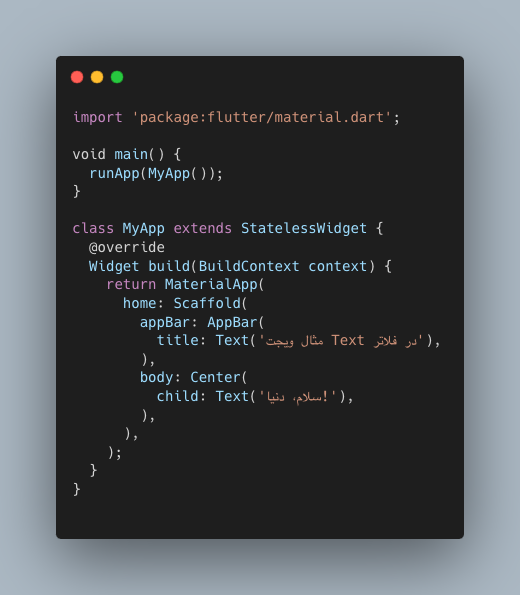
در این مثال ساده، ویجت Text با متن “سلام، دنیا!” در مرکز صفحه نمایش داده میشود. این ویجت در داخل ویجت Center قرار گرفته تا متن را در مرکز صفحه قرار دهد.
ویجت Text در فلاتر دارای ویژگیهای متعددی است که به توسعهدهندگان اجازه میدهد تا متن را به دلخواه سفارشیسازی کنند. در ادامه به برخی از این ویژگیها میپردازیم:
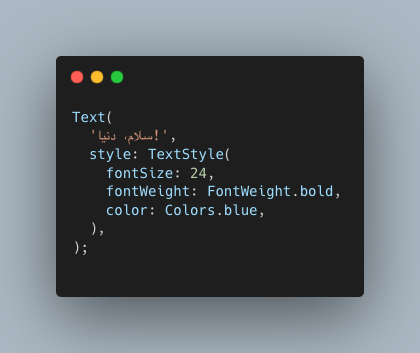
با استفاده از ویژگی style، میتوان ظاهر متن را تغییر داد. برای مثال، میتوان فونت، اندازه، رنگ و بسیاری ویژگیهای دیگر را تنظیم کرد
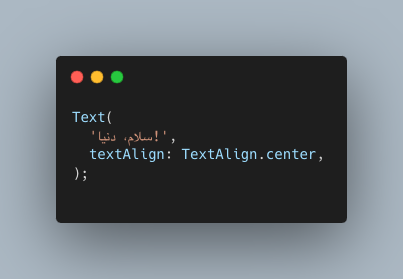
با استفاده از ویژگی textAlign، میتوان همترازسازی متن را مشخص کرد. گزینههای موجود شامل left، right، center، و justify میباشند:
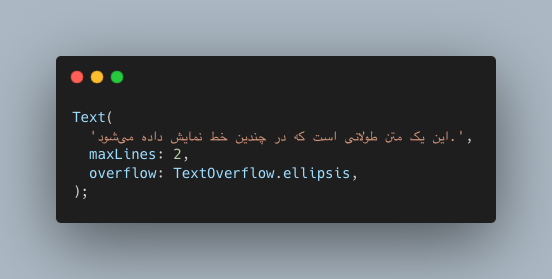
با استفاده از ویژگی maxLines، میتوان حداکثر تعداد خطوطی که متن میتواند اشغال کند را مشخص کرد. این ویژگی برای محدود کردن نمایش متنهای طولانی مفید است
با استفاده از ویژگی height در TextStyle، میتوان فاصله بین خطوط متن را تنظیم کرد:
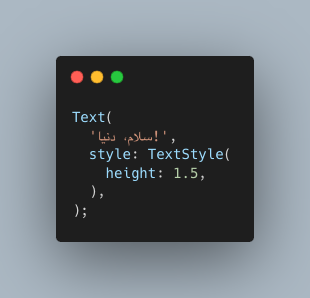
ویژگی textDirection برای تعیین جهت نمایش متن استفاده میشود که میتواند ltr (چپ به راست) یا rtl (راست به چپ) باشد. این ویژگی برای زبانهای راست به چپ مانند فارسی ضروری است

ویجت Text در فلاتر یکی از ابزارهای قدرتمند برای نمایش و سفارشیسازی متن در اپلیکیشنهای موبایل است. با استفاده از ویژگیهای متعدد این ویجت، توسعهدهندگان میتوانند متون زیبا و کاربرپسندی را ایجاد کنند که به بهبود تجربه کاربری کمک میکند. از سبک و همترازسازی گرفته تا تعداد خطوط و جهت متن، ویجت Text امکانات فراوانی را برای توسعهدهندگان فراهم میکند تا بتوانند متنهای خود را به بهترین شکل ممکن نمایش دهند.
فلاتر، فریمورک متنباز توسعهیافته توسط گوگل، امکان ساخت اپلیکیشنهای زیبا و کاربردی را برای موبایل، وب و دسکتاپ فراهم میکند. یکی از امکانات مهم و جذاب فلاتر، قابلیت اضافه کردن فونتهای سفارشی است. در این مقاله به بررسی نحوه اضافه کردن فونت در فلاتر و استفاده از آن در اپلیکیشنها خواهیم پرداخت.
در ابتدا، فونتی که قصد استفاده از آن را دارید، تهیه کنید. این فونت میتواند یک فونت رایگان یا تجاری باشد. فایلهای فونت معمولاً با پسوندهای .ttf یا .otf ذخیره میشوند.
برای اضافه کردن فونت به پروژه فلاتر، ابتدا باید فایلهای فونت را در پوشهای مناسب ذخیره کنید. معمولاً این پوشه را در مسیر `assets/fonts/` ایجاد میکنند. به عنوان مثال:
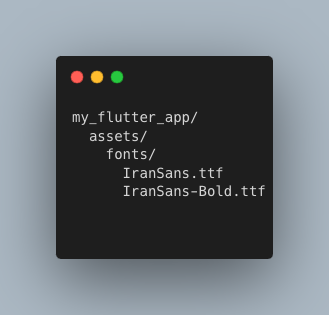
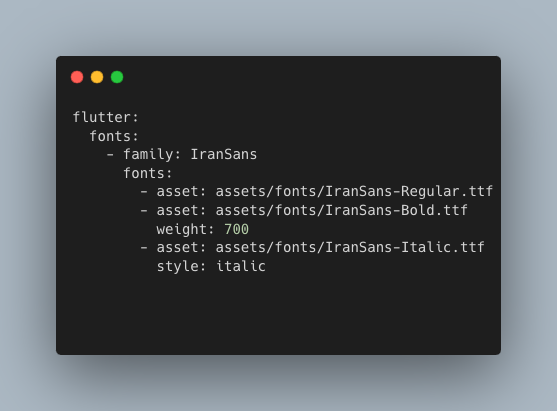
بعد از اینکه فونتها را به پوشه assets اضافه کردید، باید فایل `pubspec.yaml` را برای استفاده از این فونتها پیکربندی کنید. این فایل شامل تنظیمات پروژه و وابستگیهای آن است. بخش مربوط به فونتها را به صورت زیر بهروزرسانی کنید:
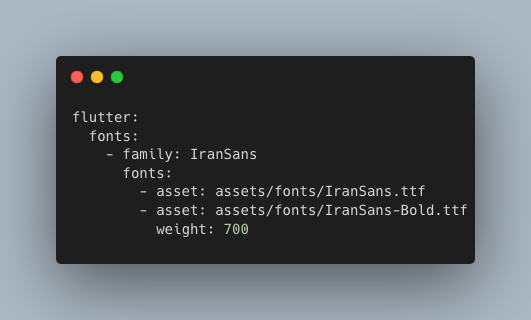
در این مثال، خانواده فونت با نام `IranSans` تعریف شده است و دو فایل فونت مشخص شدهاند. فونت دوم با وزن ۷۰۰ (بولد) تعریف شده است.
بعد از پیکربندی فایل `pubspec.yaml`، میتوانید از فونتهای سفارشی در اپلیکیشن خود استفاده کنید. برای این کار، از ویژگی `fontFamily` در ویجتهای متنی استفاده کنید. به عنوان مثال:
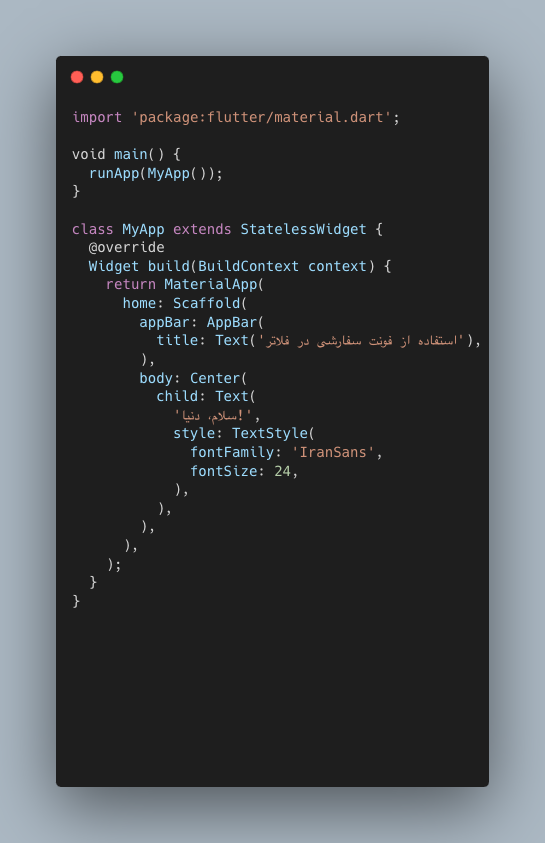
در این مثال، متن “سلام، دنیا!” با استفاده از فونت `IranSans` نمایش داده میشود.
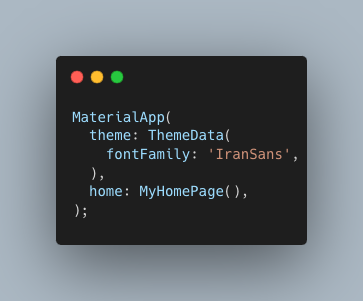
برای استفاده از فونت سفارشی در سراسر اپلیکیشن، میتوانید آن را در تم اصلی اپلیکیشن تعریف کنید:
اگر فونت شما دارای وزنها و استایلهای مختلف (مانند بولد یا ایتالیک) است، میتوانید این وزنها و استایلها را نیز در فایل `pubspec.yaml` تعریف کنید:
۱. کَش مرورگر (برای اپلیکیشنهای وب): اگر تغییرات فونت در اپلیکیشن وب شما اعمال نمیشود، حتماً کش مرورگر را پاک کنید.
۲. بررسی مسیرها: مطمئن شوید مسیر فایلهای فونت در `pubspec.yaml` درست است و فایلها در مکان صحیح قرار دارند.
نتیجهگیری
اضافه کردن فونت در فلاتر به اپلیکیشنها امکان میدهد تا از نظر ظاهری متناسب با نیازهای کاربران باشند و تجربه کاربری بهتری ارائه دهند. با رعایت مراحل ذکر شده و پیکربندی صحیح، میتوانید به راحتی فونتهای سفارشی را به پروژه فلاتر خود اضافه کنید و از آنها در تمامی بخشهای اپلیکیشن بهرهمند شوید. این قابلیت به شما کمک میکند تا اپلیکیشنهایی با طراحی زیبا و منحصر به فرد ایجاد کنید.


